Excel-Rechnung in E-Rechnung umwandeln
Sie schreiben Ihre Rechnungen in Excel? Dann darf das so bleiben. Laden Sie die Excel-Datei direkt hoch, prüfen Sie die erkannten Angaben und laden Sie eine E-Rechnung nach EN 16931 herunter – als ZUGFeRD-PDF im Aussehen Ihrer Tabelle oder als XRechnung.
- Ihre Excel-Vorlage bleibt: Kein neues Rechnungsprogramm, kein Export als PDF. Sie laden die .xlsx-Datei so hoch, wie Sie sie gespeichert haben.
- Positionen samt Einheit: Menge, Einheit, Einzelpreis und Steuersatz je Zeile – auch m², Std., Stk. und pausch., wie sie im Handwerk üblich sind.
- Vor dem Download geprüft: Fehlende Pflichtangaben stehen mit BT-Nummer oben auf der Prüfseite.
Excel-Rechnung hochladen
Excel-Datei (.xlsx) auswählen oder hierher ziehen. Wir lesen die Rechnungsdaten aus, Sie prüfen die Felder und laden die E-Rechnung herunter. PDF, Word und Fotos gehen auch.
- .xlsxbis 10 MB, ohne PDF-Export
- EN 16931ZUGFeRD oder XRechnung 3.0
- 3 kostenlospro Monat mit Konto
Hochladen und prüfen ohne Anmeldung. Herunterladen mit kostenlosem Konto oder für 1,99 € je Rechnung.
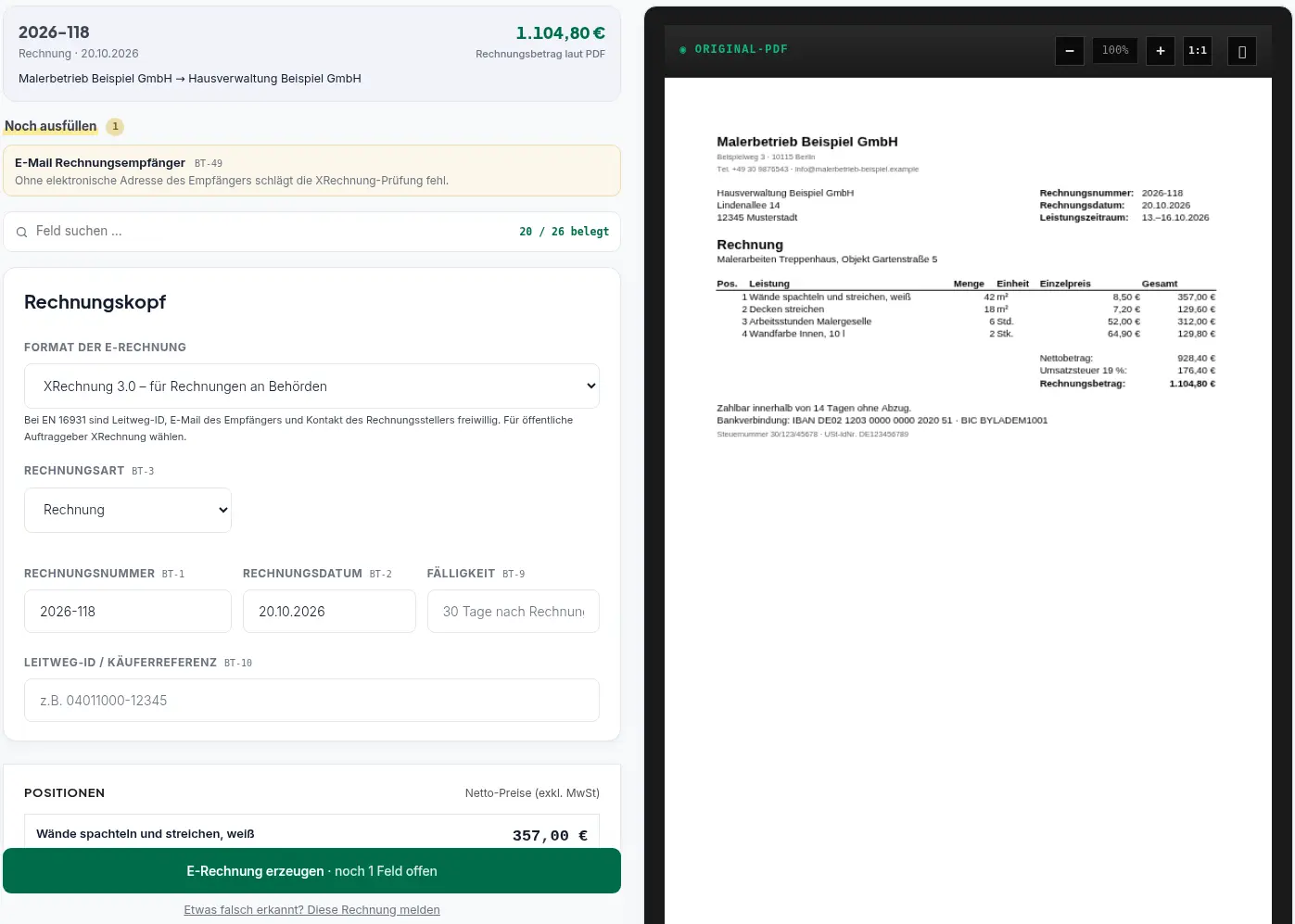
Ihre Excel-Rechnung neben den erkannten Angaben
Rechts steht das PDF, das aus Ihrer Tabelle entsteht, links die erkannten Felder. So vergleichen Sie Zeile für Zeile, bevor die E-Rechnung erzeugt wird.
- Ihr Tabellenblatt als PDF: auf Seitenbreite gebracht, damit die Spalte mit den Beträgen nicht auf eine zweite Seite rutscht.
- Rechnungsbetrag zum Abgleich: Oben steht der Betrag laut Tabelle. Weichen die Positionen davon ab, zeigt die Prüfseite die Differenz.
- Was fehlt, steht oben: etwa die E-Mail-Adresse Ihres Kunden (BT-49), die eine XRechnung verlangt.
So wird aus Ihrer Excel-Rechnung eine E-Rechnung
-
1
Excel-Datei hochladen
Die .xlsx-Datei auswählen oder hierher ziehen. Speichern Sie sie vorher mit dem Rechnungsblatt im Vordergrund – dieses Blatt wird übernommen.
.xlsx bis 10 MB -
2
Angaben prüfen
Die erkannten Daten mit Ihrer Tabelle vergleichen und Fehlendes ergänzen, zum Beispiel die E-Mail-Adresse des Kunden.
Pflichtangaben mit BT-Nummer -
3
E-Rechnung laden
Die ZUGFeRD-PDF (PDF/A-3) mit eingebettetem XML herunterladen – oder nur das XML, etwa als XRechnung für eine Behörde.
Prüfung per XSD und Schematron

Warum eine Rechnung aus Excel nicht mehr reicht
Viele Handwerksbetriebe und kleine Firmen schreiben ihre Rechnungen seit Jahren in Excel: eine Vorlage mit Briefkopf, darunter die Positionen, Excel rechnet Summe und Umsatzsteuer. Ausgedruckt oder als PDF verschickt, war das bisher eine ordentliche Rechnung.
Für Rechnungen an andere Unternehmen in Deutschland ändert sich das. Seit dem 1. Januar 2025 müssen alle Unternehmen E-Rechnungen empfangen können. Ab dem 1. Januar 2027 müssen Betriebe mit mehr als 800.000 € Vorjahresumsatz E-Rechnungen versenden, ab dem 1. Januar 2028 alle übrigen. Eine E-Rechnung ist eine Rechnung in einem strukturierten Format nach EN 16931, etwa ZUGFeRD oder XRechnung. Ein PDF aus Excel ist das nicht, auch wenn es gleich aussieht – es fehlen die maschinenlesbaren Daten.
Rechnungen an Privatkunden sind nicht betroffen. Die Pflicht gilt nur zwischen Unternehmen. Streichen Sie für eine Familie die Wohnung, darf die Rechnung weiter ein PDF oder Papier sein. Kleinunternehmer nach § 19 UStG müssen keine E-Rechnungen ausstellen, aber empfangen können.
Was mit Ihrer Excel-Datei passiert
rechnung3000 wandelt die Excel-Datei auf dem eigenen Server in Deutschland in ein PDF um, ohne externen Dienst. Dieses PDF ist später der sichtbare Teil der ZUGFeRD-Rechnung. Danach liest das Tool die Rechnungsdaten aus, wie bei einer PDF-Rechnung auch. Dabei gilt:
- Ein Blatt wird übernommen: das Tabellenblatt, das beim Speichern geöffnet war. Andere Blätter derselben Datei, etwa eine Kunden- oder Preisliste, gelangen weder ins PDF noch in die Erkennung.
- Auf Seitenbreite: Das Blatt wird so verkleinert, dass alle Spalten auf eine Seite passen. Gibt die Datei kein Papierformat vor, wird A4 verwendet.
- Werte, keine Formeln: Es zählen die Beträge, die Excel beim Speichern in der Datei hinterlegt hat. Speichern Sie die Rechnung also erst, wenn die Summen stimmen.
- Nicht angenommen: das alte Format .xls und Dateien mit Makros (.xlsm). Speichern Sie die Rechnung in Excel über „Speichern unter“ als Excel-Arbeitsmappe (.xlsx).
Die Excel-Datei selbst bewahrt rechnung3000 nicht auf. Mit Konto bleibt das daraus erzeugte PDF für Ihre Rechnungsliste gespeichert.
So bereiten Sie Ihre Excel-Vorlage vor
Die Erkennung arbeitet mit Texterkennung und KI. Sie findet die Angaben am sichersten, wenn sie beschriftet sind – so, wie es auf einer ordentlichen Rechnung ohnehin üblich ist:
| In der Vorlage | Am besten so |
|---|---|
| Rechnungsnummer und -datum | mit Beschriftung, z. B. „Rechnungsnummer: 2026-118“ |
| Positionen | als Tabelle mit Spalten für Menge, Einheit, Einzelpreis und Gesamt |
| Einheiten | wie gewohnt: m², m³, lfm, Std., Stk., pausch. – sie werden in die Codes der Norm übersetzt |
| Summen | Nettobetrag, Umsatzsteuer mit Satz und Rechnungsbetrag jeweils beschriftet |
| Ihr Betrieb | Anschrift sowie USt-IdNr. oder Steuernummer |
| Bankverbindung | IBAN, gern mit BIC |
| Ihr Kunde | Name und Anschrift; für eine XRechnung zusätzlich seine E-Mail-Adresse |
Fehlt eine Angabe auf der Rechnung, ergänzen Sie sie auf der Prüfseite. Sie steht dann in den Daten der E-Rechnung, das sichtbare PDF bleibt so, wie Excel es ausgegeben hat. Gehört die Angabe auf jede Rechnung, nehmen Sie sie am besten gleich in Ihre Vorlage auf.
ZUGFeRD oder XRechnung – was brauchen Sie?
Beides sind E-Rechnungen nach EN 16931. Auf der Prüfseite wählen Sie das Format:
- XRechnung 3.0 (Standard): für Aufträge der öffentlichen Hand, etwa von Gemeinde, Schule oder Landesbehörde. Dort tragen Sie die Leitweg-ID ein, die Ihnen der Auftraggeber nennt. Eine XRechnung passt auch für Geschäftskunden, verlangt aber ein paar Angaben mehr, etwa die E-Mail-Adresse des Kunden.
- ZUGFeRD EN 16931: für Rechnungen an Unternehmen, etwa eine Hausverwaltung, einen Bauträger oder einen Betrieb. Leitweg-ID, Kunden-E-Mail und Ihre Kontaktdaten sind dort freiwillig.
In beiden Fällen erhalten Sie eine ZUGFeRD-PDF: Ihr Kunde sieht die vertraute Rechnung, seine Buchhaltung liest die Daten automatisch ein. Das XML lässt sich zusätzlich einzeln herunterladen. Was die beiden Formate unterscheidet, steht im Ratgeber ZUGFeRD oder XRechnung?
Excel, Numbers oder Google Tabellen?
Angenommen werden Dateien im Excel-Format .xlsx. Schreiben Sie Ihre Rechnungen in Apple Numbers, Google Tabellen oder LibreOffice Calc, exportieren bzw. speichern Sie die Rechnung dort als Excel-Datei (.xlsx) und laden diese hoch. Ein PDF aus diesen Programmen geht ebenso.
Mehr Hintergrund und Tipps für die Umstellung stehen im Artikel E-Rechnung aus Word oder Excel und im Ratgeber ZUGFeRD für Handwerker.
Häufige Fragen zur E-Rechnung aus Excel
Kann ich eine Excel-Rechnung kostenlos in eine E-Rechnung umwandeln?
Ja. Hochladen und Prüfen geht ohne Anmeldung. Zum Herunterladen brauchen Sie ein kostenloses Konto, damit sind 3 Rechnungen im Monat kostenlos (Umwandeln und Erstellen zusammen). Ohne Konto schalten Sie eine einzelne Rechnung für 1,99 € frei. Für mehr Rechnungen gibt es Tarife ab 29 € im Monat.
Muss ich die Excel-Datei vorher als PDF speichern?
Nein. Sie laden die .xlsx-Datei direkt hoch, rechnung3000 erzeugt daraus selbst ein PDF. Haben Sie die Rechnung schon als PDF gespeichert, können Sie auch dieses hochladen.
Was passiert, wenn meine Excel-Datei mehrere Tabellenblätter hat?
Übernommen wird nur das Blatt, das beim Speichern geöffnet war. Andere Blätter, etwa eine Kundenliste, gelangen weder ins PDF noch in die Erkennung. Öffnen Sie vor dem Speichern also das Blatt mit der Rechnung.
Kann ich auch eine alte .xls-Datei oder eine Datei mit Makros hochladen?
Nein. Angenommen werden nur Excel-Arbeitsmappen im Format .xlsx ohne Makros. Speichern Sie die Rechnung in Excel über „Speichern unter“ als Excel-Arbeitsmappe (.xlsx) oder als PDF.
Werden meine Excel-Formeln neu berechnet?
Nein. Es zählen die Werte, die Excel beim Speichern in der Datei hinterlegt hat. Auf der Prüfseite sehen Sie den Rechnungsbetrag laut Tabelle und können die Positionen damit abgleichen.
Brauche ich als Handwerker eine E-Rechnung für Privatkunden?
Nein. Die E-Rechnungspflicht gilt nur für Rechnungen an andere Unternehmen im Inland. Für Privatkunden reicht weiter ein PDF oder eine Papierrechnung. Arbeiten Sie für eine Hausverwaltung, einen Bauträger oder eine Behörde, brauchen Sie die E-Rechnung.
Gibt es eine Excel-Vorlage, die gleich eine E-Rechnung erzeugt?
Excel speichert von sich aus weder ZUGFeRD noch XRechnung. Sie können Ihre gewohnte Vorlage aber behalten und die fertige Rechnung hier umwandeln. Ohne Vorlage geht es mit dem E-Rechnung-Ersteller, dort tippen Sie die Angaben direkt in ein Formular.
Was passiert mit meiner Excel-Datei?
Die Umwandlung in ein PDF und die Erkennung laufen auf Servern in Deutschland. Die Excel-Datei wird nicht aufbewahrt. Ohne Konto hochgeladene Dateien werden spätestens nach 1 Stunde gelöscht, eine nicht gekaufte E-Rechnung nach spätestens 3 Stunden. Einzelheiten stehen in der Datenschutzerklärung.
Passt dazu
Word in E-Rechnung umwandeln
Rechnung in Word geschrieben? Die .docx-Datei direkt hochladen, Briefkopf und Fußzeile bleiben.
Erstellen →E-Rechnung ohne Vorlage erstellen
Angaben direkt ins Formular tippen und eine fertige E-Rechnung herunterladen.
Prüfen →XRechnung-Validator
Eine fertige XRechnung oder ZUGFeRD-Rechnung kostenlos gegen XSD und Schematron prüfen.
 Foto: RDNE Stock project / Pexels
Die nächste Excel-Rechnung als E-Rechnung verschicken
Hochladen und prüfen ohne Anmeldung. Herunterladen mit kostenlosem Konto (3 Rechnungen im Monat) oder für 1,99 € je Rechnung.